星期日, 2月 19, 2012

mountain lion osx 10.8 山獅搶先看

Mountain lion OSx 10.8 即將於2012年夏天登場。

禁不住好奇,先裝 preview1 版嘗鮮。

初步使用,跑得很快,比 Lion 還快。

這次學乖,直接 clean install,避免上回裝獅子的惡夢。

安裝

什麼只要四分鐘?

Mountainlion 00

原來這四分鐘是先把安裝的檔案,先放在硬碟內的前置作業。

前置作業結束,系統重新開機,以 mountain lion 開機,才正式開始安裝「山獅」。

需時 21 分鐘,這才正常嘛。

Mountainlion 0

先看系統偏好設定,很明顯,多了一個通知。

以後信件來了,或是有新的 twitter,系統會通知你。

又把 growl 的好處搶來,置放在系統處。那以後 growl 要賣誰。

當然現階段,還是 growl 比較強,以後就難講。

就好像現階段,whatsapp 還是比 iMessage 強,但現在 iMessage 有 OSX desktop 版,且各訊息可跨裝置同步。

不管是在 mac、iphone、ipad 全部都可同步。

Mountainlion 1

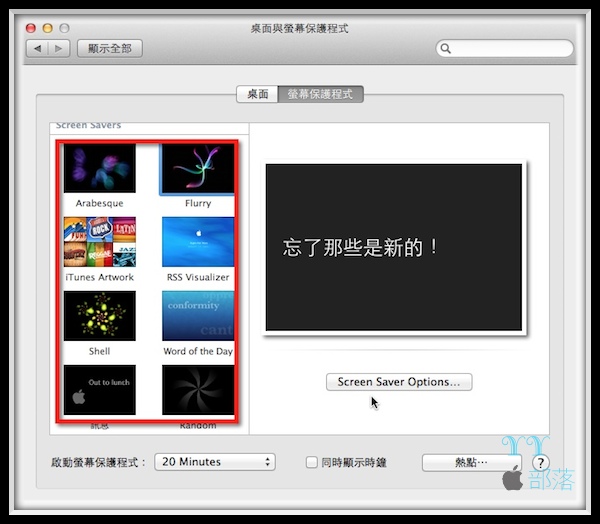
Galaxy 是山獅預設的桌面,前朝遺老「獅子」也還在。

Mountainlion 2

不知那些是新的螢幕保謢程式?

Mountainlion 5

應用程式中,有這幾個新面孔。「Game Center」、「Notes」、「訊息」、「Reminders」(沒框到,在 notes 右三位)。

Mountainlion 3

打開 safari,是最新的 5.2 版,在 Lion 上不能 run,多了「share」的按鈕,以後分享容易多了。

為何麼還是沒 「facebook」選項,國內誰在用「twitter」啊?

更希望有 「readitlater」、「instapaper」、「diigo」、「delicious」、「evernote」、「plurk」等選項,寫封信去 apple 建議,不知有沒有效。

Mountainlion 4

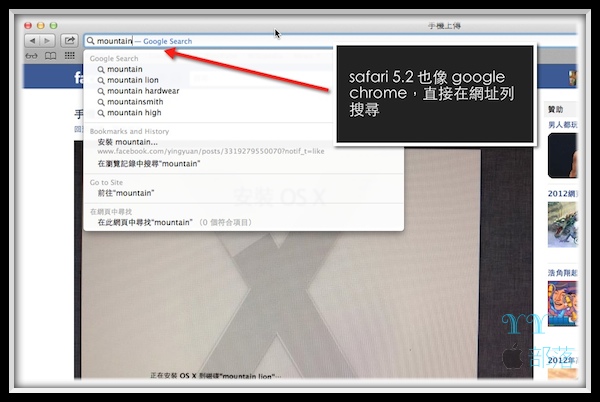
Safari 5.2 也像 google chrome 學習,直接在網址列搜尋。相信好的東西,大家都會學的。
Mountainlion 12

想說之前 書籤同步會有 bug,看看這 bug 在 mountain lion 修正好了嗎?

結果一樣跑一堆維基百科出來。忙著處理善後,居然忘了抓圖。

iCloud 中多了一個「帳號」選項,以後帳號只要打 apple ID 就好了,會自動把你的 google 、twitter、flickr 等帳號自動帶入。

Mountainlion 7

有支援「twitter」、「flickr」、「vimeo」等。

Mountainlion 16

這些應該是給中國大陸用的,台灣人用的較少。

Mountainlion 17

拷貝答案時,可以直接顯示進度,就和 iphone、ipad 一樣,不用再回到 「finder」去看進度。

Mountainlion 8

軟體更新也做了大幅度的改善。

Mountainlion 9

除了系統更新外,連你在 app store 買的軟體都一併檢查有無更新。

Mountainlion 10

這樣可以「一鍵安裝」我所有的軟體,一次到位。

升級系統或買第二台電腦時,裝軟體實在太方便了。去喝個咖啡,看個電影,所有的軟體都回來了。

Mountainlion 11

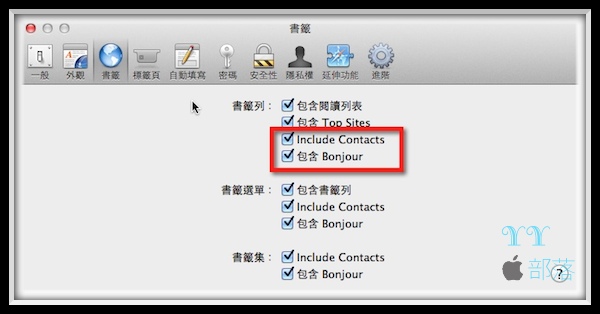
書籤還可以將聯絡人整合在一起。

Mountainlion 13

在 Safari 上直接點選聯絡人,就會去該聯絡人的臉書頁面。

Mountainlion 14

這次的 dashboard 也有很大的不同,改成像 launchpad 的方式。

以往會在螢幕的最下端一列呈現可添加的 widget,現在是用滿版畫面來呈現,這方法好像比較好,可以一次呈現更多的 widget。

Mountainlion 15

使用的差不多了,最想試的 airplay mirroring,需要將 apple TV 升到 iOS 5.1 beta2,也是需要開發者帳號才能升級。

在 iTunes 上最新的只到 iOS 5.0.1(apple tv 4.4.4),所以目前無法測試。

期待 mountain lion 正式版的到來。

星期日, 2月 12, 2012

iphone 下超好用的 voice reminder

介紹一款好用的 iphone app: vocal
你可以先試用 lite 版,好用再付費購買 pro 版
lite 版 http://itunes.apple.com/tw/app/voice-reminders!-remember/id329063236?mt=8
pro 版 http://itunes.apple.com/tw/app/vocal-voice-reminders.-remember/id321959030?mt=8
vocal 可以利用錄音的方式,當做個人的備忘錄,時間到時會自動跳出來,播放你自己錄的聲音
雖然 iphone 上有一堆 todo 軟體,iOS5 也內建提醒事項,但 vocal 是我用過真正能讓我完成待辦事項的
使用方法很簡單,按上方的 REC 紅鈕,即可開始錄音。
IMG 0035
錄下您要做的事情
IMG 0036
錄好後,選擇何時要做這件事。這時有二個選項:Quick、Exact
好比說一小時後要做這事,就直接用 Quick 的選項
IMG 0038
若要很準確,如今天下午2:40分,則使用 Exact 選項
IMG 0037
選擇提醒時間,是要剛剛好,還是在事件前提醒。若要剛剛好則選 At event time,在這以五分鐘前為例,5 minutes before
IMG 0039
提醒時的聲音,請記得選擇 My voice,它會直接以你的錄音提醒你。

即使在開車時,仍可以知道要做什麼事。

一般的 todo,在開車時只知有事要做,但不知該做何事。除非你分心去滑手機。
開車滑手機已快要被立法禁止了
IMG 0040
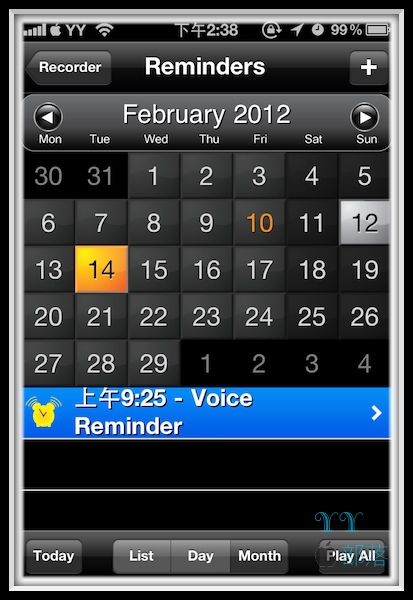
它有日曆模式,有事情的日子會有彩色標示,如10號。
IMG 0041
若時間到了,不克處理,還可以延期,和閙鐘貪睡模式一樣,按 Snooze延長15分鐘吧。
IMG 3786
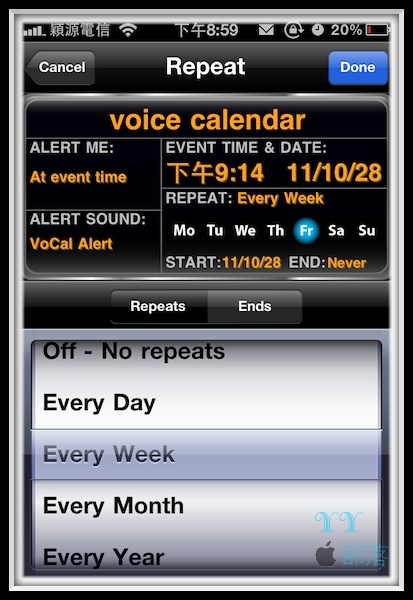
若這件事有重覆性,如整理桌面,這應該每週要做一次,就點選 Repeats,選擇 Every Week。
IMG 3791
還可以將這個錄音檔用 email 寄給自己或合作夥伴
IMG 3792
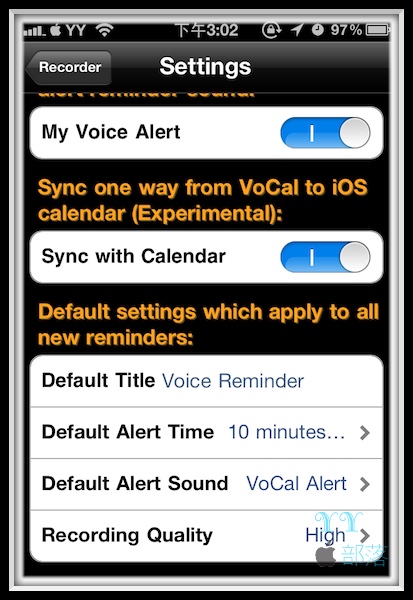
最厲害的是它可以和系統的行事曆整合,在設定中將 Sync with Calendar 打開
IMG 0042
這樣在系統行事曆就會有 Voice Reminder 字樣。
IMG 0043
點選它,在附註欄會有該錄音的超聯結。點選它會呼叫 Vocal 來聽取該錄音。
IMG 0044
這個 apps  我給它五顆星評價,真的能幫我完成該做的事情。
以下是我對它的簡介影片


星期三, 2月 08, 2012

Merge pdf :合併pdf 之極簡篇

之前寫過 如何合併 pdf 的文章

現在找到更方便的方法,就是利用 Getlatin。

Getlatin 之前曾賣到 US$14.99,現在免費,要下要快

Getlatin 可在 Appstore 找到

http://itunes.apple.com/tw/app/gelatin/id468374949?mt=12

使用方法超無腦

1. 執行 Getlatin

2. 將要合併的 pdf 檔拖至 「drag your files here….」

Pdf merge1

3. 於跳出視窗「save as」給個檔名、「Where」指定存檔位置。

Pdf merge2

4. 收工

***********************************************************************************************************

這真是電腦使用的極致。所有程式都做成這樣的話,電腦老師們就要失業了。