先在 http://copy.com,點選「install app」。

點選「install for mac」

下載完,雙擊它。

他會自動解壓縮,接著將「copy」拖移至「Applications」資料夾。

選擇「打開」。

輸入「系統密碼」。

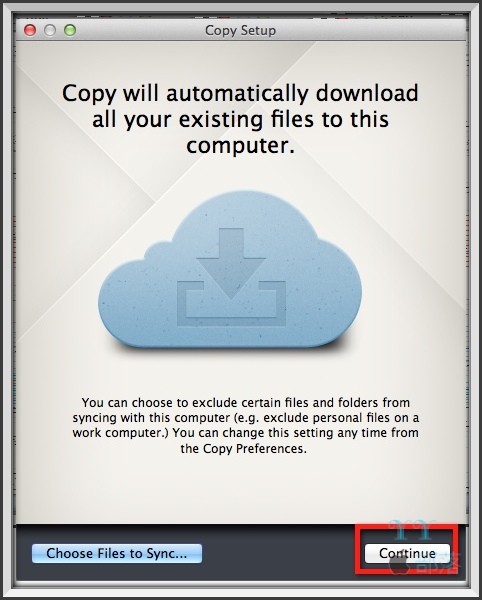
安裝過程都按「continue」即可。
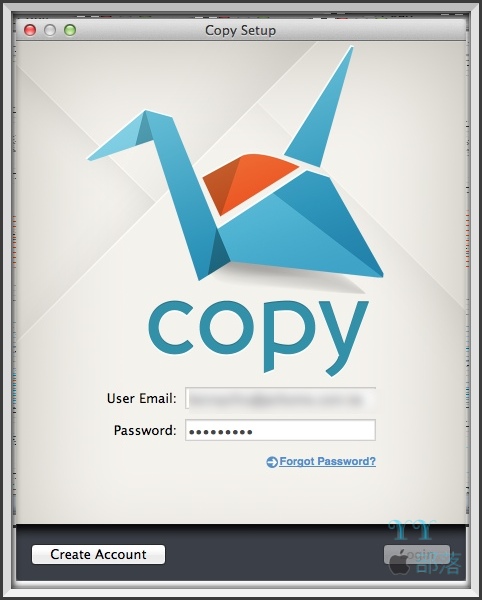
執行「copy」,登入帳密。
若推薦他人使用,必須對方要申請帳號,而且要安裝電腦端或手機端,才算完成推薦。
否則會有「waiting for」的字樣。

3C、蘋果、單車、旅遊、跑步
先在 http://copy.com,點選「install app」。
點選「install for mac」
下載完,雙擊它。
他會自動解壓縮,接著將「copy」拖移至「Applications」資料夾。
選擇「打開」。
輸入「系統密碼」。
安裝過程都按「continue」即可。
執行「copy」,登入帳密。
若推薦他人使用,必須對方要申請帳號,而且要安裝電腦端或手機端,才算完成推薦。
否則會有「waiting for」的字樣。
dropbox 是個相當好用的檔案同步、檔案版本管理工具,類似的工具還有 sugarsync、box、spideoak 等。
最近又有一個新的服務,就叫做 copy。
copy 很大方,透過用戶介紹,直接回饋5GB,不像 dropbox 只有250mb。
所以趕快找某個人的連結來申請,可以多賺5GB。懶得去找連結的話,不妨用筆者的,回饋筆者一下。
我的回饋連結:https://copy.com?r=bypVmh
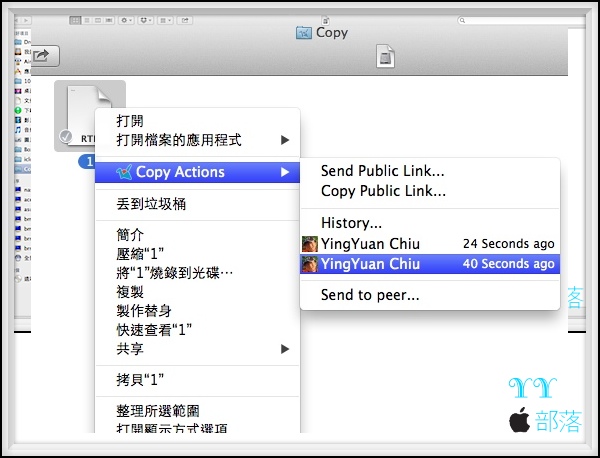
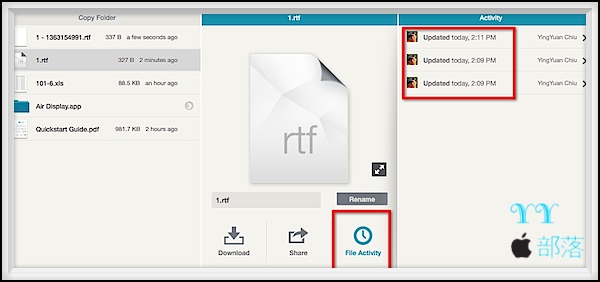
正在同步的檔案會有進度條可看,在學術網路下,速度很慢。





因為要出 moodle 題目,因 moodle 需要用 utf-8 的格式,之前在 windows 底下都是使用自由軟體 notepad++來完成,在 mac 下沒有 notepad++,那要怎麼辦呢?
原來內建的「文字編輯」程式就可以存 utf-8 的格式了。
首先照一般的使用方法編寫文件。
然後在「格式」下選擇「製作純文字格式」。
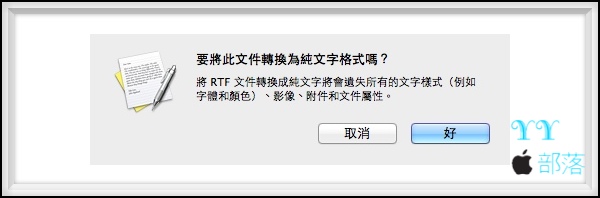
「要將此文件轉為純文字格式嗎」?當然選「好」。
視窗的格式會變化成為純文字模式,連視窗的外框都變的較檏素。
儲存檔案,另給一個檔名,這個檔名就是 utf-8 的格式。
可以餵給 moodle 服用。