星期五, 2月 11, 2011

phantosys 更新軟體筆記

這次新竹縣的電腦教室搭配的無硬碟改成
phantosys的無硬碟系統,與以往Drboot不同之處
在於它有搭配硬碟做快取,可以提昇效能
無硬碟主機不需強大的伺服器,在有快取的狀態下,無硬碟主機只做認證用
所以連網路頻寬都可以省下

基於上述原因
所以這次搭配的無硬碟主機,並不是伺服器等級的
雖然搭配雙網卡, 原廠也只接 on board的那個網卡
(但我還是自行將它接上網路線,並將電腦教室電
腦分為二半,前半段接 on board網卡, 後半段接
附加的intel網卡,做網路分流,提昇效能, 反正網卡
不用也是浪費)

因為縣網尚未做教育訓練,只好自己看原廠留的
六個pdf電子檔, 前五個是安裝無硬碟系統以上傳
映象檔,這部分廠商都做好了,所以沒有用

直接看第六個pdf,按圖索驥, 發現其步驟繁複,
自己反覆操作,及參考以下網頁資料

http://blogs.yyes.chc.edu.tw/post/2/891

http://blog.xuite.net/yayaya.pc/blog/30317735

http://km.tyes.tpc.edu.tw/f2blog/index.php?load=read&id=900


把原廠的繁複動作簡化成以下,記下以方便自己日後回憶
server沒裝截圖軟體,故先不放截圖
步驟如下:


1.[client]母機關機

2.[server]把母機還原改手動,本機快取改無,按儲存
3.[client]母機開機裝軟體,裝完關機
4.[server]a.將母機增加新節點

b.加入其它電腦
c.節點還原改成每次,本機快取改為是,按儲存
(原廠手冊這部分分二次做, 先改快取,
開client寫快取,寫完client關機後,再至server 改還原為每次)
d. 將按節點設定套用在每台機器上
e.將該節點設為預設開機磁碟
(原廠手冊將預設都改成無,然後要一台一台client電腦去點選)
5.[client] 以5-8台為一組開機,約4分鐘可以將新快取寫至每台電腦
約分四~5組可以將電腦教室所有電腦更新軟件
到這邊就結束了
原廠手冊還建議做以下回寫步驟, 一定要做。

我曾偷懶,但下場很慘。

2012/2/15修訂

二個回寫一定要做,不做的下場是:
若 server 重開機,某些學生機會開不了機

6.[server]工具中的 " 回寫全部磁碟快取" 以及 " 回寫系統資料

星期四, 2月 03, 2011

如何在ubuntu下利用iphone上網

如何在ubuntu下利用iphone上網

和mac 及windows下一樣,在ubuntu 上也有有三個方法可以接iphone上網,分別是(1)利用iphone傳輸線連接usb(2)利用藍芽無線上網(3)利用wifi無線上網。

方法一:usb連線上網

1.安裝ipheth-utils

在mac 及 windows下要利用usb連iphone 上網,電腦端一定要裝itunes,然而在ubuntu 上並沒有itunes,所以必需安裝ipheth-utils套件來達成。

打開終端機,輸如以下指令

1.加入軟體源 ppa:pmcenery/ppa

sudo apt-add-repository ppa:pmcenery/ppa

2.更新系統軟體源,讓步驟1新加入的軟體源生效

sudo apt-get update

3.安裝ipheth-utils

sudo apt-get install ipheth-utils

2.將iphone網路分享打開

在設定->一般->網路下,將Internet 共享打開

clip_image002[4]

3.在ubuntu上選擇iphone網路

用iphone usb 線接上電腦,ubuntu上即會多出一個網路

auto wwan0,這就是透過usb分享出來的iphone網路。選擇它即可透過USB分享iphone 3G網路上網。

clip_image004[6]

方法二:利用藍芽連線無線上網

1. 首先先將藍芽與ubuntu電腦配對連線

先點選藍芽「設定新的裝置」

clip_image006[4]

按下一步,讓設定精靈來打尋iphone藍芽裝置

clip_image008[4]

找到iphone 後,要輸入配對碼,二邊輸入一樣的配對碼後,即完成配對連線的動作。你可在裝置欄上找到iphone,確認連線完成。

連線完成後,會有一個對話框問「要不要使用來連接網路」,當然打勾選要啦!

clip_image010[4]

2. 將iphone Internet 共享打開

在設定->一般->網路下,將Internet 共享打開

clip_image011[4]

然後系統還會順便問你要不要開啟藍芽,當然選擇要。

注意:這裏只是順便將iphone的藍芽開啟而己,選開啟,則藍芽及USB都可以上網。

若一開始點選僅開啟USB上網,事後想用藍芽上網或自己用USB上網,藍芽分享給朋友,也可事後至設定ð一般ðBluetooth,將藍芽開啟。

clip_image013[4]

3. 利用藍芽上網

當藍芽配對完成後,ubuntu會自動將iphone配置好,成為ubuntu的數據機。我們只要去點選它,用它來上網就對了。下圖中目前是用usb接iphone 上網,底下有個可使用40:A6:D9:CC:1A:8E的網卡,就是iphone 藍芽的MAC

clip_image004[7]

點選該網卡,則原本已斷線的部分(比對上圖),會變成iphone藍芽MAC,並多了斷線的選項。這樣就完成了透過iphone藍芽分享3G訊號上網。

clip_image015[4]

方法三:利用WIFI分享iphone 3G訊網上網

1.JB你的iphone

這方法需要將iphone 越獄(Jailbreak),俗稱JB。JB有一定的風險,不建議新手使用,建議在http://iphone4.tw網頁爬文後,再行操作,或請有經驗的人幫忙。在這就不多加著墨。

2.在Cydia購買mywi或padnet,在此以mywi為例。

3.執行mywi,啟動WIFI分享功能,將WiFi Tethering功能啟動,將iphone 3G轉為WIFI訊號。最好將WEP Security部份啟用,才不會變成大家都可以連上你的iphone使用。

clip_image017

星期日, 10月 17, 2010

dropbox 應用教學

Dropbox 應用教學 歡迎轉載,註明出處: 邱穎源
一、申請帳號
請至 http://dropbox.com 申請帳號,免費版只有2G的容量,最好是經由他人介紹連結,如筆者 http://db.tt/gsKzScL。透過介紹者來做申請,介紹者及被介紹者都會額外獲得250MB。
First name填入名字,Last name 填入姓氏,在此不用考慮太多,因不滿意日後還能修改。Email 就是日後使用的帳號,故要慎重選擇一個自己常用且記得住的email。若你是老師或學生,建議使用含edu網域的email,因為dropbox 在2010年9月後的新政策,若使用edu的使用者,每介紹一人加入,容量增加的額度為加倍,也就是從250MB 提昇為500MB。
clip_image002
二、開始當網路硬碟使用
進入 http://www.dropbox.com,登入帳號密碼後,點選upload,之後點選choose file,選擇要上傳的檔案。若還有檔案要上傳,可以點選add more files。等所有檔案都選好,點選start upload即可。
clip_image004
clip_image006
clip_image008
三、安裝本地端dropbox應用程式
Dropbox 如果只當網路硬碟用的話,以它2G的容量,實在沒有什麼賣點,值得特別介紹,隨便一個微軟的skydrive就有25G,Adrive 擁有50G。dropbox 強在它的同步功能、回復舊版本、救回誤刪檔案。
要達到同步功能,一定要安裝本地端應用程式。
安裝過程
雙擊安裝檔,之後看圖。直到出現Welcome to Dropbox時點選I already have a dropbox account,
clip_image010
雙擊安裝檔案,之後按執行
clip_image012
按 install
clip_image014
這是安裝過程畫面
clip_image016
選擇 I already have a dropbox account
clip_image018
輸入前面申請時的帳號(你的email)及密碼,並填入電腦名稱。電腦名稱以自已看得懂就好,如macbook, notebook, home, office……。
clip_image020
選免費的2G空間
clip_image022
按 skip tour and finish
clip_image024
按 Finish
四、使用本地端軟體
安裝完本地端軟體,接下來就要好好利用這個軟體,幫我們做自動同步及備份的功能。它的使用觀念很簡單,就是在本地端建立一個同步資料夾,所有在這個資料夾內的資料,會和雲端同步。
這個同步是雙向的,所以在本地端增加、刪除的內容,在雲端也會同時增加、刪除;在雲端增刪,也會在本地端做增刪,使用上完全不用人為操作,完全自動化。
我們的同步資料夾在那裏?
首先我們在右下角找到dropbox圖示,
clip_image026
按右鍵,選擇 Open Dropbox Folder,打開本地端資料夾
clip_image028
若剛開始使用,同步資料夾內只有二個自動產生的資料夾,Photos 及 Public,試著在這兒建立的檔案及資料夾,會全部同步到雲端,就這麼簡單。
就這樣?沒錯,就這樣而已,簡單吧!
五、Photo資料夾
Photo資料夾是系統內建,自動產生的,凡是在這資料夾下的圖片,會自動轉成網路相簿。不用學習語法,不用自己建部落格,也不用上傳圖片等等,這些麻煩事都免了,你要做的就是把相片整理成資料夾,將它放在Photo 資料夾下即可。就這樣?沒錯,不要懷疑,就醬子而已。
資料夾放好後,就是要告訴別人這個網址在那,在這裏以系統內建 Sample Album為例:
clip_image030
對此資料夾按右鍵,選擇 Copy Public Gallery Link,複製網路相簿網址
接著到瀏覽器貼上剛才複製的網路相簿網址
clip_image032
看到沒,網路相簿已呈現在眼前
clip_image034
可以點選瀏覽列的相片,或按Play slideshow,以幻燈片模式播放
六、Public 資料夾
Public 資料夾是一個公開共享的資料夾,在這個資料夾內的檔案,可以分享給任何人,甚至不是dropbox 的用戶,也可以存取檔案。
clip_image036
選取Public 資料夾內的一個檔案,按右鍵 - >Dropbox ->Copy Public Link
把這個網址告訴朋友,或寄Email給朋友,朋友在瀏覽器輸入網址或直接於Email中點選網址
clip_image038
點選該連結,跳出對話框,可以選開啟方式或儲存檔案
Public 資料夾的優點是可以對非dropbox用戶分享檔案,缺點是只能分享檔案,不能分享整個資料夾。
若要分享整個資料夾,必需使用分享整個資料夾,但只針對dropbox用戶。非用戶會有視窗提醒申請帳戶。
七、分享整個資料夾
對其它dropbox 用戶分享,最簡單的方式就是建某個資料夾,然後對整個資料夾做分享。
clip_image040
針對欲分享的資料夾,按右鍵 ->Dropbox -> Share This Folder
clip_image042
會跳出視窗,輸入朋友的email信箱
clip_image044
已分享的資料夾會有不同分享的圖示作辨別
clip_image046
朋友會收到你寄來的信,內有欲分享資料夾連結
clip_image048
若朋友還不是會員,請按Creat an Account申請;已是會員,則輸入帳號及密碼
clip_image050
選 Accept
clip_image052
看到了分享資料夾及其內容
若朋友也有安裝本地端軟體,該分享資料夾也會存在它的 dropbox 資料夾內,朋友也可在此增加檔案、修改檔案、刪除檔案,甚至共享給另一個人。
若朋友沒有安裝本地端軟體,在瀏覽器端也可將該資料夾內的檔案以一個zip檔下載全部檔案,而不用一個一個檔下載,實在很方便,可惜此部分尚未支援中文檔名。
clip_image054
選擇Download folder,以一個zip 檔下載該資料夾內的所有檔案
clip_image056
系統在雲端自動壓縮成單一zip檔供下載
clip_image058
可惜中文檔名尚不支援,好在檔案仍可以正常開啟
八、更改 Dropbox 位置
安裝程式預設將dropbox設在我的文件下,該位置通常是在C:\documents and setting底下,也就是系統碟底下。對電腦稍有瞭解的朋友,通常資料不會存在系統碟內,否則系統出問題,要重灌時,資料會遺失。Dropbox 資料遺失並不需要太擔心,因為你的雲端還有一份備份,若還有其他台已安裝dropbox本地端軟體的電腦,則每一台電腦上都還有一份。
但這台電腦重灌完,dropbox 還需要和雲端同步,若雲端資料很大,必需花一段長時間把資料從雲端同步回來,所以還是建議將dropbox 移至D磁碟
clip_image060
對工作列上的dropbox圖示按右鍵 ->Preferences
clip_image062
在Dropbox Folder Location處,按Move,選擇C以外的磁碟機
九、如何增加容量
(一)申請帳號時,請找介紹人,會增加250MB。
該介紹人會提供一個網址,沒有介紹人可至各論壇尋找,或使用筆者http://db.tt/gsKzScL。
(二)申請完帳號,完成六步驟中的五個,可再增加250MB
1.看完介紹影片
2.安裝本地端dropbox程式
3.放檔案在本地端
4.在另一台電腦安裝dropbox
5.分享資料夾給朋友
6.邀請朋友加入dropbox
clip_image064
(三)邀請朋友加入會員
想盡辦法讓你的朋友得知你的dropbox介紹網址,朋友透過你的網址介紹,會給予彼此250MB的容量。
方法有三種
1. 透過臉書或推特
2. 透過gmail、AOL、hotmail、yahoo mail的通訊錄
3. 一筆一筆鍵入朋友的email
clip_image066
(四)若你是公教人員或是學生,請在www.dropbox.com/edu下登入你的edu信箱,每介紹一個人會增加500MB(二倍),還會追溯之前介紹的人
clip_image068
在verify處,輸入你的edu 信箱


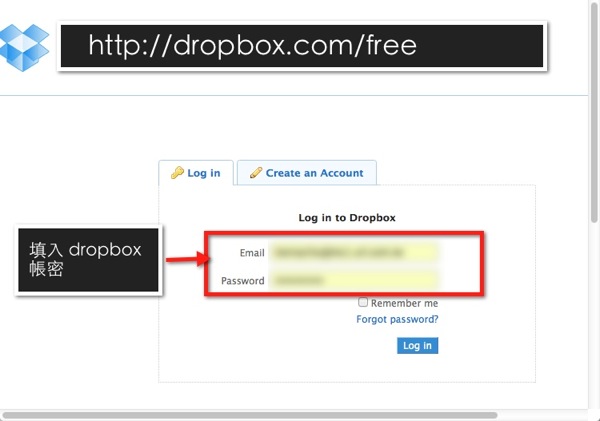
(五)若你有臉書及推特帳,還可以多得512mb沒有臉書及推特帳號的,先去申請一個帳號。分別到 http://twitter.com  及 http://www.facebook.com 申請。然後至 http://dropbox.com/free填上你dropbox的帳密

Dropbox 3 1

然後分別

1. 連上twitter帳號

2. 連上facebook 帳號

3. follow dropbox on twitter

4. 填上你為何喜歡 dropbox的原因,不知填什麼就填 「it’s useful.」

這樣就又賺進512mb 的容量了。

Dropbox 3 2