星期二, 8月 09, 2011

send to dropbox 透過電子郵件傳檔案到 dropbox

相信大家都很熟悉 dropbox 這個目前最棒、最好用的雲端同步、備份服務。

若你還沒開始使用 dropbox,可以參考拙作,第一次申請最好是經由他人介紹連結,如筆者http://db.tt/gsKzScL,可以多增加250mb的容量。

現在 許多 iPhone、iPad 的應用程式都支援 dropbox 服務,但萬一沒有支援 dropbox,有沒有比較快的方法,將它丟到 dropbox 呢?

E-mail 是最普遍的雲端服務,幾乎所有的應用程式都支援 E-mail。

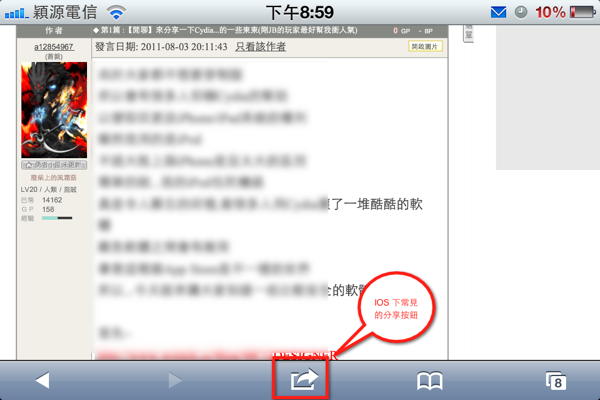
以 iPhone 的 safari 為例,分享按鈕按下
Std email 1

就會出現分享選項,其中就會有透過 E-mail 分享的選項

Std email 2

如果有個信箱,放在 dropbox 上,那不就每個 apps 幾乎都可以丟檔到 dropbox 了嗎?

天底下有這麼好的事情嗎?目前 dropbox 本身沒有這個功能,也許以後會有。

現階段有人聽到了你的聲音,這就是 sendtodropbox.com 所提供的功能。目前是免費,若覺得不錯用,可以在網站上按 donate,贊助原作者。

首先造訪 sendtodropbox.com,按中間斗大的 " Connect to dropbox "。

Std 1

它會請你提供 dropbox 的帳號及密碼

Std 2

填完後,按 Allow,允許 sendtodropbox 進入你的 dropbox。它會在 dropbox 底下建立一個 Attachments 的資料夾,用來存放寄來的夾檔。

Std 3

系統會依你 dropbox 帳號內填的 "名字、加上底線、再加上四位亂碼",作為你的信箱名稱。

若你不滿意,請點選下二行的小字 "I want a different address....."。

Std 4

在 Enter your favorite word here: 填自己喜歡的名字,然後按 Get new email address。

Std 5

新的信箱產生了,系統給的四位亂碼依舊存在。

Std 6

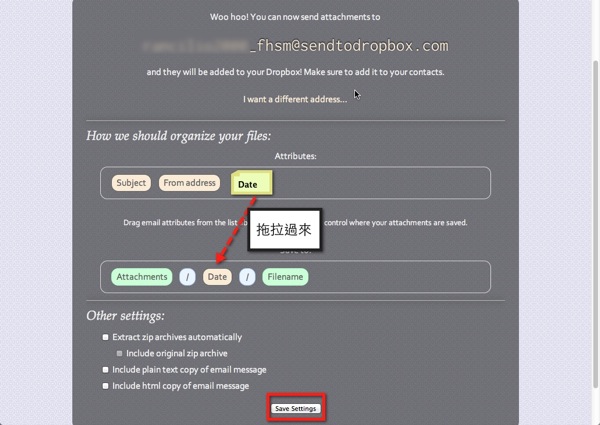
先別急著按 Save Settings,上排有 Subjetct、From address、Date, 三個選項。試著把 Data 拖拉到下方框格,再按 Save Settings。
Std 7

那個亂碼很難記,所以趕快到 Gmail 的通訊錄建立一筆資料,名字就叫 sendtodropbox,然後再下方電子郵件欄位處貼上剛剛產生的

你選的名字+四位亂碼@sendtodropbox.com。

Std 8

日後要寄檔案到 sendtodrop 信箱時,只要寄給 sendtodropbox 即可,不用去管那個亂碼是多少。

Std 9

測試一下,信箱是否可以正確收到檔案,並放到 dropobx 中。不要忘了夾檔,這是最重要的一步。

Std 10

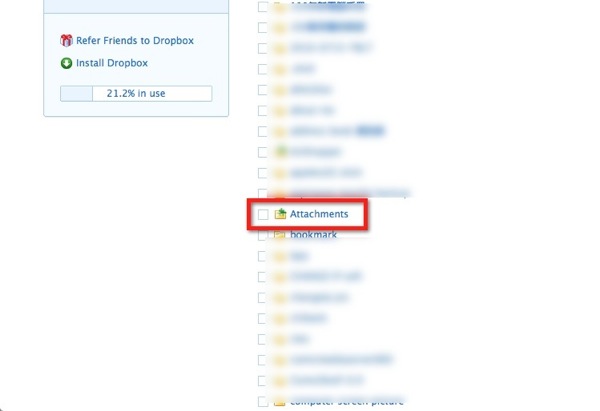
馬上登入 dropbox 雲端,真的出現了 Attachments  的資料夾。
Std 11

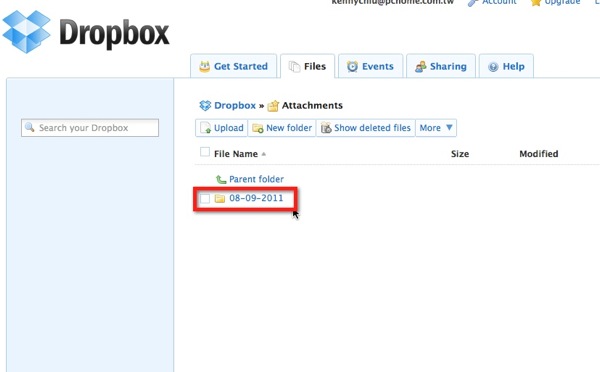
趕快點進去,看看有沒有檔案。咦,怎麼多一個 08-09-2011 的資料夾?
 

Std 12

還記得設帳號時做的這個嗎?因為把 Date 拖拉過來,所以會產生日期這個資料夾。若你不想要,當初建信箱時,不要拖拉即可。

Std 13

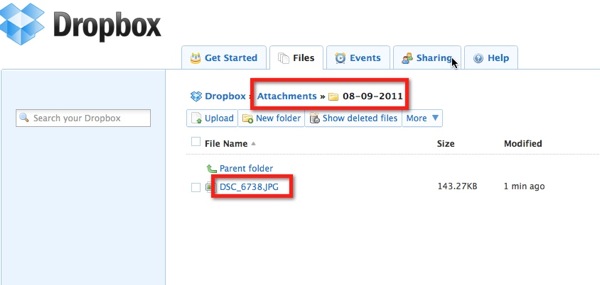
真的有檔案,這真的太神奇了!

以後在 iPad、iPhone 上要丟檔案到 dropbox,即使 apps 不直接支援 dropbox,也可以透過 E-mail 的方式,傳送檔案到 dropbox。

這招一定要學起來。
Std 14


星期一, 8月 08, 2011

screenr 雲端螢幕錄製

今天試 screenr.com 的雲端螢幕錄製。
先到它的網站 www.screenr.com
Screenr 1
很好,不用申請帳號密碼,可以直接用 twitter、facebook、google、yahoo 的帳號。現代電腦族應該至少會有其中一個帳號吧,所以說 screenr 每個人都已經有帳號也不為過。
Screenr 2
在此以 google 帳號為例子,點選 google 的圖示,跳出輸入帳號密碼的視窗
Screenr 3
輸入帳密後,選一個自己的使用者名稱吧。
Screenr 4
先確定沒有人使用過,然後按 complete registration,完成註冊程序。
Screenr 5
完成註冊手續,開始點選 record
Screenr 6
這時 screenr 開始偵測電腦作業系統是否有合適的 Java ,若是你用最新的 Mac OSx Lion 的話,需要自行去下載 java for mac osx lion。請參考這篇。
Screenr 6 java detected
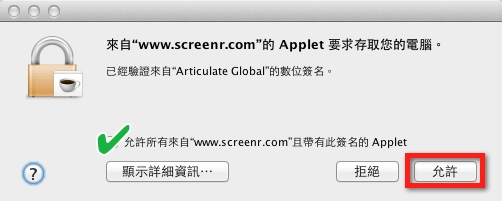
若系統有 Java,則會跳出詢問視窗,是否允許 screenr.com 網站存取你的電腦,當然只能選「允許」了。若是嫌煩,則將「允許所有來自此網站」的部份打勾,下次就不會再問你了。
Screenr java yes
按完允許後會跳出一個虛線的矩形框,供你選擇調整區域大小。
大小可從八個控點來調整。若要移動區域位置,可按住中間灰色區塊來做移動。
一切就緒,按左下角的紅圓點開始錄製。錄製完請按 done。

Screenr 12
錄製好後,可在 Describe your screencast 處加些敘述,滿意了按「 Publish 」送出。不滿意則按  「Delete screencast」,將這段錄影刪除。
Screenr 13
按下 「Publish」 鍵,可以看到下方的藍色長條,顯示上傳進度。
Screenr 14
上傳完成,在右邊的 share this screencast 處,有分享的連結,也有崁入網站的語法。
Screenr 15
若嫌網頁版麻煩,或在沒有網路的環境下,screenr 也提供單機版程式,windows、Mac 都有支援,我就有試用單機版的程式了。
Screenr 16
試著將結果嵌入網頁,以下就是呈現的效果


Java on Mac OSx Lion

今天興高采烈想來試試教育噗浪客年會三介紹的雲端軟體
先試第一個,雲端螢幕錄製 screenr
連帳號都不用申請,直接用 google 帳號就連進去了。不錯,好的開始,非常順利。
第二步,按 recording 開始錄製,螢幕顯示,要安裝 Java。什麼,No Java Detected,我的是最新的 MAC OSX Lion吔,怎麼會沒有 java。
Screenr 7
沒關係,自己安裝總行了。照著螢幕的指示,直接點選提供連結,Free Java Download。
導引到 java.com 的官網,這個在 windows 上裝了很多次,沒什麼了不起。
Screenr 8
再度按下 Free Java Download,什麼,Apple supplies their own version of Java。蘋果自己有提供 Java,請利用系統更新。
Screenr 9
好啦,不過就裝個 Java,有必要搞成這樣嗎?只好再去系統更新。系統更新一下,不得了,我系統已是最新狀態了,沒有更新可裝。這下可好,拜  google 大神,原來 Lion 沒有包含 Java 在系統裏,必需去 蘋果網頁下載。
Screenr 10
趕快到 Java for OSx Lion 的網站下載。
Screenr 11 java download
安裝完,居然試了screenr,還是不行,靈機一動,好像沒有重開機。雖然系統沒有提示,但重開看看好了。果真,重開機完,就可以正常使用 screenr 的功能了。