星期五, 1月 11, 2013

解決 ipad 無線投影畫面縮小的替代方案

眾所周知,ipad 透過 apple TV 無線投影,畫面會縮小。

若接在電視上,畫面是滿版全螢幕;但若接在投影機上,畫面就變小,只剩原來的 60% 左右,這部分目前還沒找到解決方案。

但最近添購了 WePresent wipg 1000 無線投影伺服器,找到了完美的替代方案。

我只能說替代方案,因為我不是用 apple TV,也不是用 airplay 技術。

它用的是 mirrorop 技術。

軟硬體需求

硬體:Mirrorop Receiver:如 Wepresent wipg 1000、有些投影機本身就有內建 mirrorop receiver。

可參考 mirrorop 網站看看那些投影機已內建。若你的投影機名列在內,恭禧你不用再花錢買硬體設備了。

軟體:Mirrorop sender 這個東西有 for ipad、for mac、for windows 、for android 版

由於 apple 不給它通過,怕搶了蘋果本身 airplay 的市場,因此只能在 Cydia 上購買。對,也就是你的 ipad 要 JB。

在 cydia 上直接搜尋 mirrorop 是搜尋不到的,必須先手動添加軟體源。

軟體源:http://mirrorup.com/repo

先加入這個軟體源,才能安裝試用版。

試用版是全功能,唯一限制是每隔一段時間,它會有訊息跳出,通知你要購買完整版。

代價是 9.99 美金。

為避免它一直跳出來干擾我上課,只好買下去了。

IMG 0297

若在 apps store 搜尋 mirrorop ,其實也會找到,但那個是 mirrorop receiver,不是 mirrorop sender。

螢幕快照 2013 01 11 下午8 35 45

裝完後,若在 ipad 上要使用搜尋功能,打 mirrorop 只會找到 mirror receiver。

IMG 0298

請記得要打「sender」。

IMG 0299

透過 mirrorop 技術無線投影,畫面是100%滿版的。

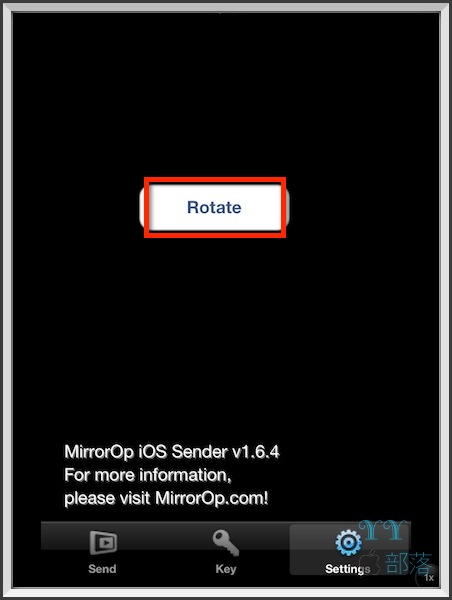
唯一缺點是,它不會自動偵測直向或橫向。

IMG 4657

必須透過 mirrorop 的設定手動旋轉。

希望下一版可以加入自動偵測的功能,這様上課比較方便。
IMG 0300

用這種方式,比 airplay 好用太多,但先決條件是:你的 ipad 要 JB。

星期三, 1月 09, 2013

Awind wePresent WiPG-1000 互動式無線投影伺服器開箱

早就想買個無線投影伺服器了,今天幫學校增添了新的設備。

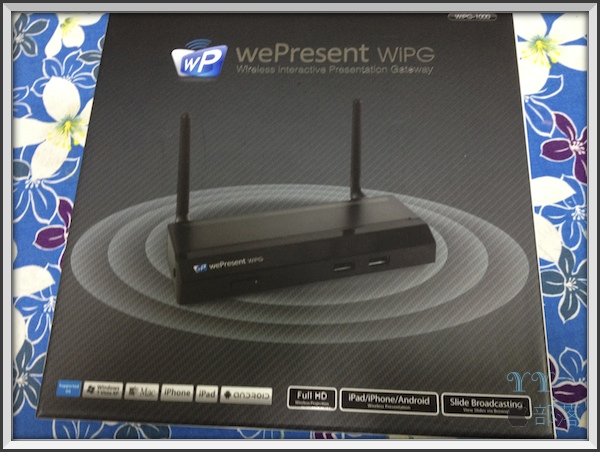
盒子正面照,看它支援的品台有:windows、mac、iphone、ipad、android,哇該有的都有了。只差 ubuntu 沒有。

IMG 4633

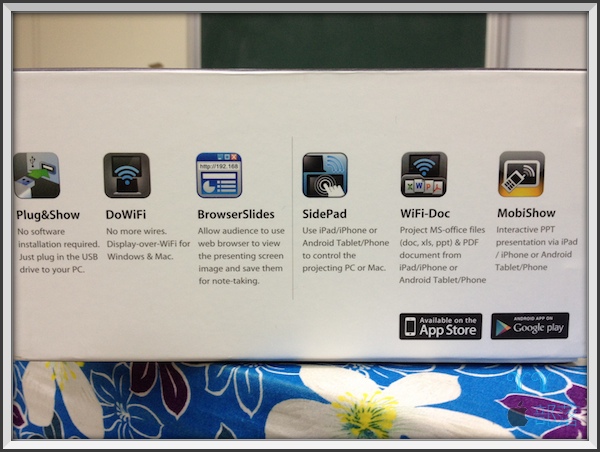
重要功能在盒子側面標示著。

DoWiFi: display over wifi,也就是無線投影,這是最重要的功能

BrowserSlides:可以讓觀眾在手持裝置上下載你簡報的截圖。

SidePad:利用手持裝置控制你的電腦來做簡報。

WifiDoc:將手持裝置中的文件,無線投影出來。支援 doc、xls、ppt、pdf 四種最重要的格式。

MobiShow:ptg 檔無線投影。ptg 檔可以由 ppt 檔轉檔成 ptg。

IMG 4634

WiPG-1000 規格:支援1080 full HD 格式。

IMG 4637

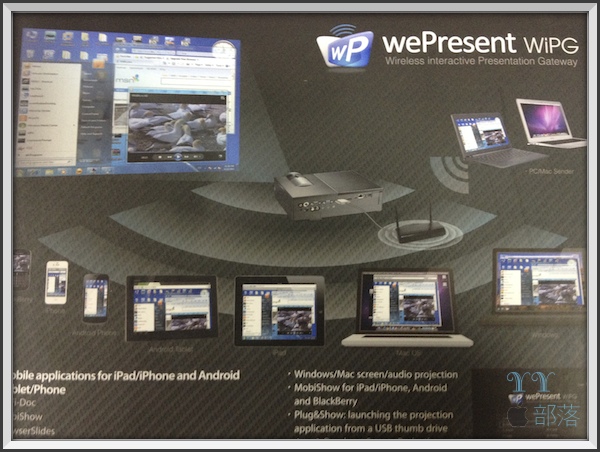
不管你是pc 還是mac,不管你是 iphone 還是 Android 手機,甚至黑莓機,通通都有支援,真是超讚。

IMG 4638

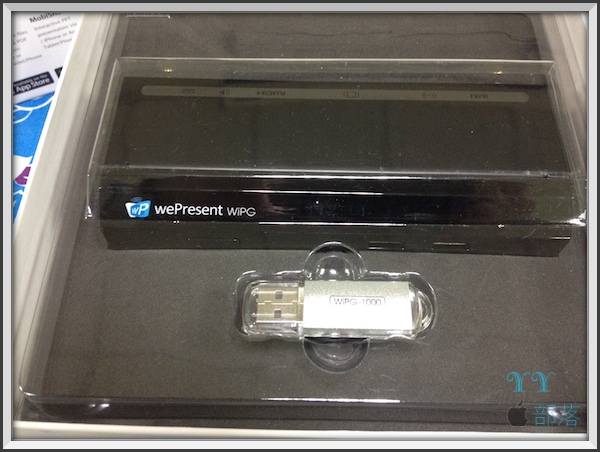
正式開箱。最上層是無線投影伺服器本體,一支隨身碟,內含各個平台的驅動程式。

IMG 4639

還有二本使用手冊。黑色的是完整使用手冊,白色的是針對 iphone、ipad 的快速入門手冊。

IMG 4640

拿開上層物,底下還有一層。

這種包裝,幾乎都仿自於蘋果的包裝。

IMG 4641

下層的物品:電源各國接頭、變壓器、固定在牆上的固定鐵片、二根 wifi 天線。

IMG 4642

本體正面 logo。

IMG 4643

背面由左至右:USB、乙太網路孔、VGA、HDMI、3.5mmy 聲音輸出。

IMG 4644

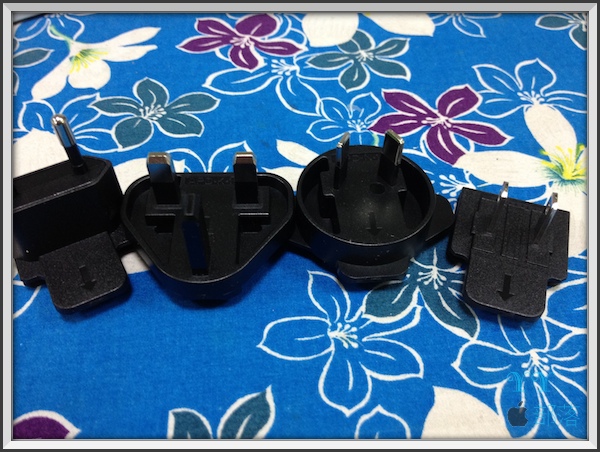
各國插座轉接頭。

IMG 4645

開機,投影機會投影簡單的說明。

最重要的就是IP 及 連接密碼 (Code 2539)

該連接密碼每次都不一様,會自動產生。

IMG 4646

IMG 4647

IMG 4648

IMG 4649

在這邊以 macbook air 做示範。先將隨身碟插上,安裝 werepresent 軟體。

螢幕快照 2013 01 09 下午2 53 31

若沒有隨身碟,也可在瀏覽器鍵入 wepresent 的 ip,直接從無線投影伺服器上下載,這真是太方便了。 

Wepre

安裝好,重新開機後,啟動程式,連上無線網絡,鍵入 code ,哇!mac 的畫面就投影出來了。

IMG 4650

投影布幕的畫面和 macbook air 的畫面是一模一様的鏡射。

IMG 4651

以前試用過前幾代的產品,如800、900系列,碰到簡報含有過多轉場特效或是影片,就會 lag 很大,根本就是無線投影的死穴。

但這款最新型的1000系列,已經將這個罩門死穴補強了。

請看我錄的一段影片,並與筆電的影片對照,效果已經非常順暢了。

也可以設定成四分割,可以分成四組投影。

這在數位專科教室時,可以讓學生機分組投影報告。

IMG 4653

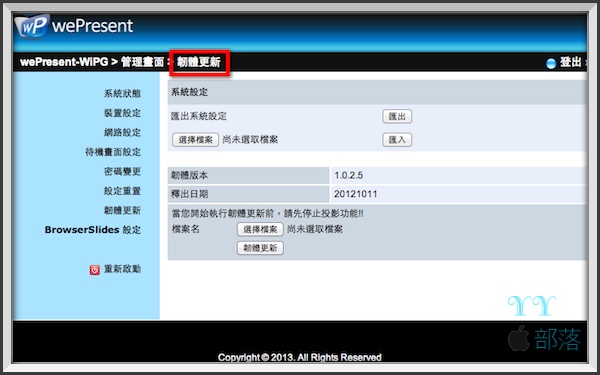
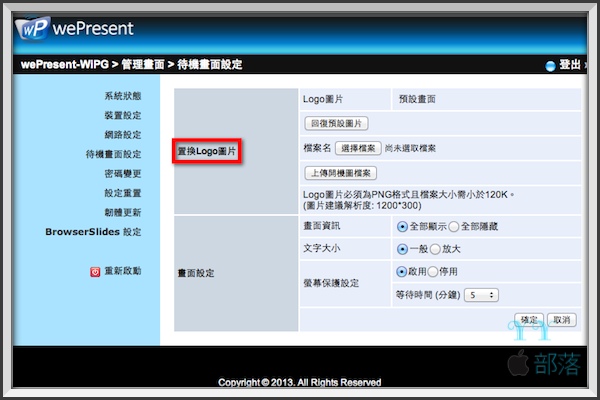
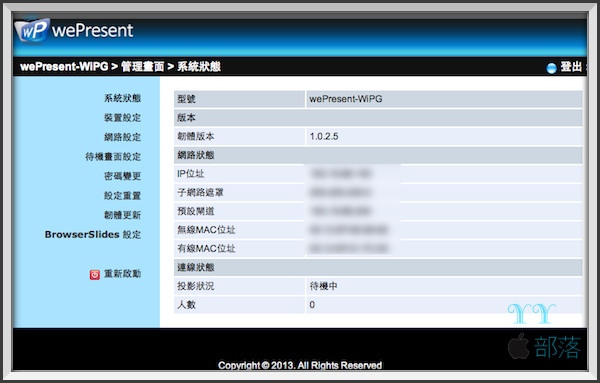
所有的設定,都可以在瀏覽器上完成。

這部分看畫面就知道要幹嘛用的,就不多說了。

螢幕快照 2013 01 09 下午2 49 50

螢幕快照 2013 01 09 下午2 51 00

螢幕快照 2013 01 09 下午2 50 50

螢幕快照 2013 01 09 下午2 50 41螢幕快照 2013 01 09 下午2 50 30螢幕快照 2013 01 09 下午2 50 22

有了這台,在學校做簡報,就可輕鬆自在,筆電可以任意擺放,不用在受限於 VGA 線的位置。

手機拿起來,透過 EMAIL 或 dropbox ,就可以做簡報,連電腦都不用帶。

無線就是爽呀!

星期二, 1月 08, 2013

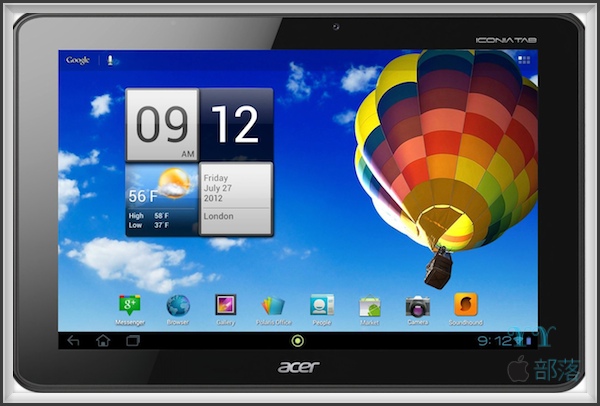
Iconia Tab A510 使用心得

Iconia Tab A510 規格:

CPU: NVIDIA Tegra 3 四核 CPU
記憶體:1GB RAM;16GB Flash memory
屏幕:10.1 吋 1,280 x 800 屏幕
體積: 259.1 x 175.3 x 10.2 mm (淨主機)
重量:635g (連電池)
鏡頭:500 萬像素主鏡頭、100 萬像素前置鏡頭
介面: micro HDMI 、 Micro SD Card Reader (主機)
無線連接:802.11 b/g/n Wi-Fi、藍牙 2.1 + EDR、內建 GPS、支援 Wifi Tethering
電量:9800 mAh 可用約15 小時
Acer iconia tab a510 black a

螢幕
螢幕模糊:比ipad2還糟糕,螢幕屬於寬螢幕,整個使用情形,還看不慣。不過是操作、看網頁都不習慣。
唯一習慣的是看影片,寬螢幕最適合看影片。

YOUTUBE
youtube放大要點全螢幕圖示,不能使用兩指縮放,不是很直覺。

螢幕鎖屏畫面
有用訊息清楚顯示:如電量、信件、下載完成等

音量鍵超讚:不管你轉那個方向,橫向有二個方向,其音量大小都一致,都是往右大聲。
ipad 就沒那麼聰明了,有時轉不同邊會搞混。

退回鍵設計
有退回鍵,這功能挺不錯的,從臉書連至 youtube,看完按退回鍵,自動回到臉書
退回鍵是 Android 系統獨有的,這個設計還挺好用的。

電力持久,號稱15小時,宣稱業界最大。 變形金鋼不算,那個有加底座。15小時,應該出門都不用擔心電力問題了。

系統內建全景拍攝
micro HDMI 輸出

客製化桌面 :簡單易用,拖拉,也有資料夾觀念

Acer shell UI 及 Acer ring:Acer 自家客製化 Android 界面,其實我比較喜歡單純完整的 Android 系統,這様在把玩不同家平板時,比較好操作。

鍵盤排列手不好放,尤其是內建的倉頡輸入法。

英文大小寫提示明顯

鍵盤的倒退鍵及enter鍵排列怪異。

通知是system wide ,如 evernote 上傳完畢,不管你在那個程式,它都會通知你。這點很讚。

要截圖,雖然有內建截圖程式,但某些時候一直有困難。還要去下載程式,有的還要 root,會不會太誇張了點。

聽音樂,音質不錯

為了在mac傳歌,裝了 android file transfer,並把 ptp 模式改成mtp 模式

漢語拼音比ipad聰明好用多了,字都可以很聰明的選正確的拼字。

將噗浪做成widget,直接在桌面上發噗,感覺很讚。

接藍芽鍵盤 ,打倉頡很快,可以按空白鍵送字, 漢語拼音確不行。這些外國人做的作業系統,對於中文輸入都需要再優化才行。

不知怎麼用鍵盤切換輸入法 ,3.0可用 Ctrl-shift 或 alt-shift 切換,,4.0卻不行。
查了一下,下載 external keyboard helper,就可按 Ctrl-space 或 Alt space 來切換。

Android 上最佳的中文輸入還是 lime HD。
趕快裝上 lime HD,切換中英文習慣不用改,只要cmd-space 即可切換中英文,而且支援中英混打,連切換都不用了。

跑臉書,若圖多時,不太順,會頓。

以上為使用一週後的心得。